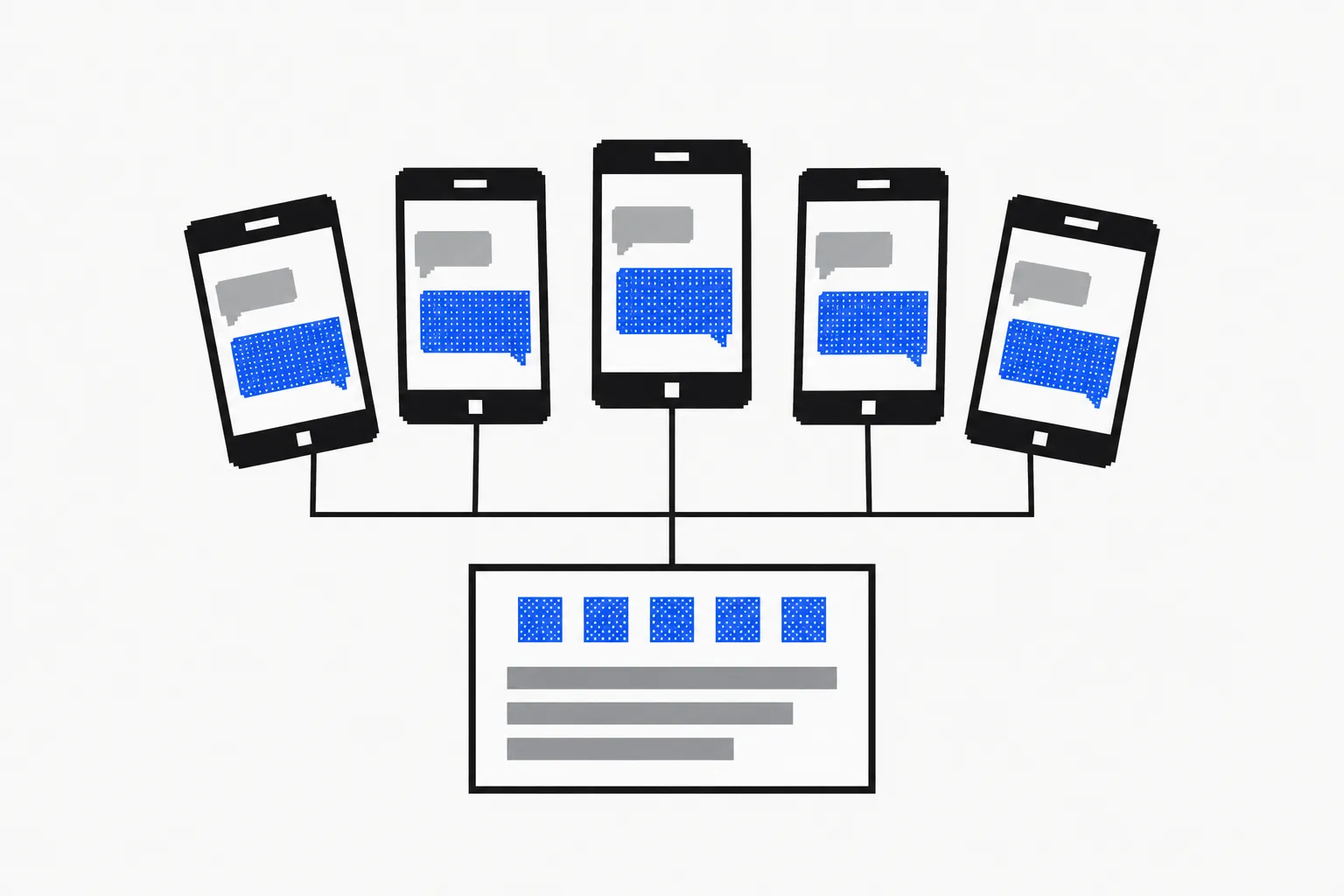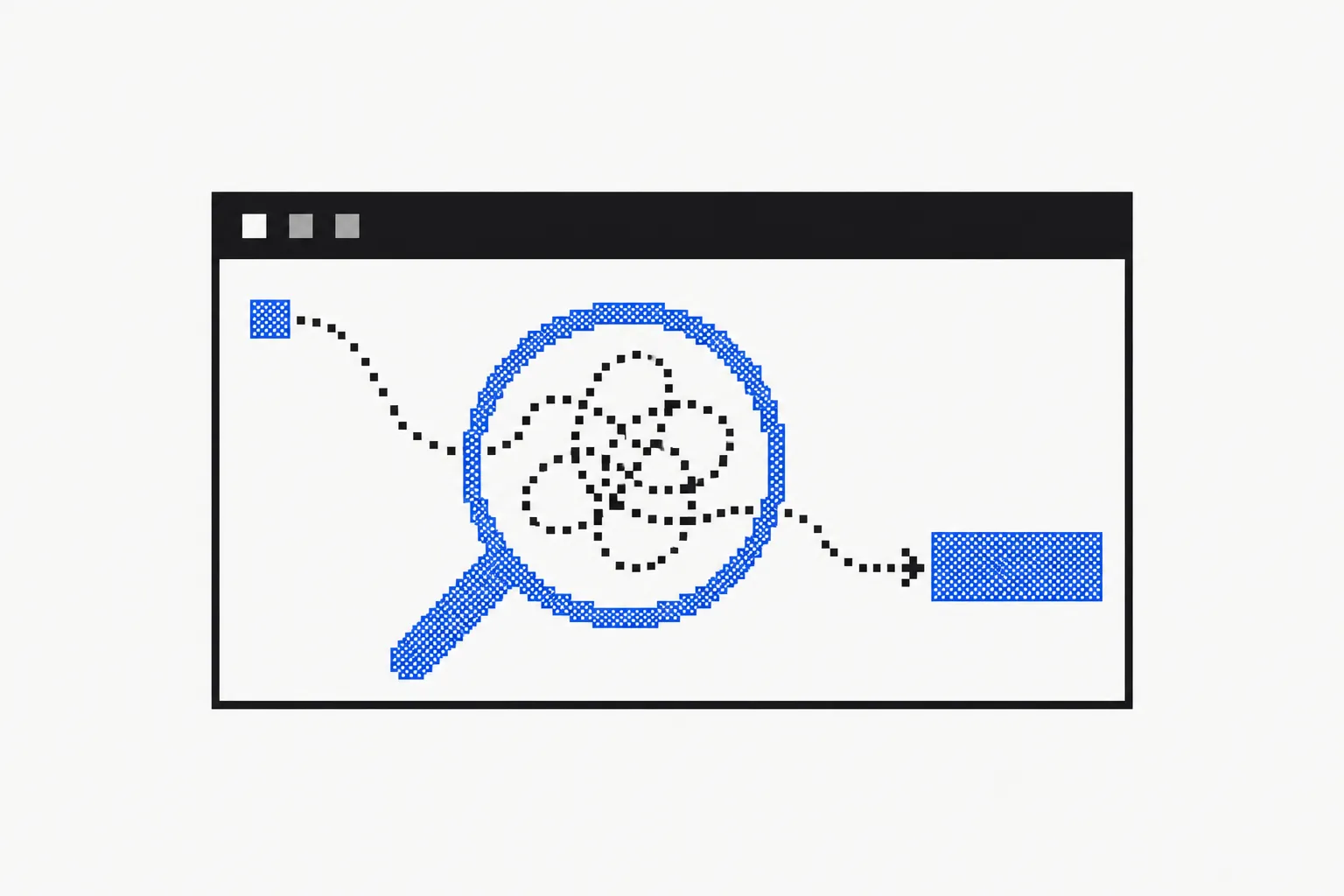
Fare un test di usabilità significa osservare persone reali mentre provano a completare compiti reali nel tuo prodotto, sito o prototipo. Annoti dove esitano, si perdono o si arrendono. Ti dice se il design funziona, non se le persone vogliono il prodotto.
Punti chiave
- Dai alle persone un compito realistico, poi osserva. Non spiegare e non aiutare.
- Di solito circa cinque utenti per ciclo trovano i problemi più grossi.
- I test moderati ti permettono di fare domande dal vivo. Quelli non moderati sono più facili da fare su larga scala.
- Chiedi cosa ha confuso le persone subito dopo il compito, finché se lo ricordano.
Cosa ti mostra un test di usabilità
Gli analytics possono dirti che metà dei visitatori se ne va al terzo passaggio. Non possono dirti cosa è successo lì. Un test di usabilità sì.
In un test tipico potresti vedere che:
- Le persone non notavano il pulsante principale perché, su un portatile, stava sotto la parte visibile della pagina.
- L’etichetta “Workspace” non diceva loro niente. Cercavano “Account”.
- Scrivevano una domanda completa nella barra di ricerca, come se fosse una chat.
- Cliccavano sul logo per tornare alla home e finivano invece su una pagina di marketing.
Niente di tutto questo compare in un grafico del funnel. Il test di usabilità è una parte della più ampia user research, ed è la parte che verifica il design stesso.
Quando fare un test di usabilità
Puoi fare test in quasi ogni fase. Prima lo fai, meno costa.
- Prima di sviluppare. Testa uno schizzo o un prototipo cliccabile. Modificare un disegno richiede pochi minuti.
- Prima di un lancio. Verifica un nuovo flusso con utenti reali prima che lo vedano tutti.
- Dopo un lancio. Fai un test quando gli analytics mostrano un abbandono che non sai spiegare.
Test di usabilità moderato e non moderato
La prima scelta è se qualcuno conduce la sessione dal vivo.
| Moderato | Non moderato | |
|---|---|---|
| Come funziona | Un facilitatore guida la sessione, di persona o in chiamata | Le persone fanno i compiti da sole mentre uno strumento le registra |
| Punto di forza | Puoi fare domande di approfondimento sul momento | Veloce ed economico da fare con molte persone |
| Punto debole | Lento, e limitato dal tuo calendario | Non puoi chiedere perché qualcuno si è fermato |
| Ideale per | Prototipi iniziali e flussi complessi | Verificare flussi noti e confrontare versioni |
Molti team usano entrambi. Sessioni moderate per le idee iniziali, test non moderati per verificare le correzioni in seguito.
Metodi comuni di test di usabilità
- Test basato sui compiti:
Dai uno scenario realistico, come “Vuoi disdire prima del prossimo rinnovo”, e osserva come ci provano.
- Pensiero ad alta voce:
Chiedi alle persone di dire cosa pensano mentre procedono. Senti cosa si aspettano a ogni passaggio.
- Test del primo clic:
Mostra una schermata e chiedi dove cliccherebbero per fare qualcosa. Un primo clic sbagliato spesso significa un compito non riuscito.
- Test dei cinque secondi:
Mostra una pagina per cinque secondi, poi chiedi cosa ricordano. Utile per landing page e dashboard.
- Tree test:
Testa la struttura dei menu usando solo etichette di testo, prima di progettare le schermate.
Come fare un test di usabilità
Scegli un flusso e un obiettivo
Restringi il campo. “Un nuovo utente riesce a invitare un collega?” è un buon obiettivo. “Testare l’app” no.
Scrivi da tre a cinque compiti
Usa le parole dei tuoi utenti, non le etichette della tua interfaccia. Di’ “condividi questo report con il tuo responsabile”, non “clicca su Condividi”.
Trova le persone giuste
Scegli persone simili ai tuoi utenti reali, idealmente cinque per tipo di utente. I colleghi sanno troppo per essere utili.
Osserva e stai in silenzio
Leggi il compito una volta, poi lasciali lavorare. Se chiedono “Sto facendo bene?”, rispondi “Cosa faresti se io non fossi qui?”
Chiedi cosa li ha confusi
Subito dopo ogni compito, chiedi dove hanno esitato e cosa si aspettavano che succedesse. La memoria svanisce in fretta.
Ordina, correggi e testa di nuovo
Ordina i problemi in base a quanto bloccano le persone e a quante persone li incontrano. Correggi i peggiori, poi fai un altro ciclo.
Quanti utenti ti servono
Una nota ricerca di Jakob Nielsen ha scoperto che circa cinque utenti trovano la maggior parte dei problemi in un singolo flusso. Dopo, le nuove sessioni ripetono soprattutto quello che hai già visto.
Quel numero ha due condizioni. Vale per tipo di utente, quindi un prodotto con amministratori e utenti di tutti i giorni ne richiede cinque per tipo. E presuppone che tu corregga e poi testi di nuovo. Se ti servono numeri affidabili, come un tasso di completamento da riportare, ti servono molte più persone.
Meglio piccoli e frequenti che grandi e rari. Cinque utenti ogni due settimane miglioreranno il tuo prodotto più in fretta di un grande studio all’anno.
Errori comuni
Guidare l’utente. “Prova a guardare in alto a destra” o anche solo un rapido “bene” dopo un clic giusto cambiano quello che fanno. Scrivi i compiti e attieniti a quelli. Questi esempi di domande tendenziose mostrano cosa evitare.
Fare il test con il tuo team. I colleghi conoscono il gergo e le scorciatoie. Supereranno senza fatica compiti in cui i tuoi clienti falliscono.
Mescolare “riesci a farlo?” con “ti piace?”. Qualcuno può completare ogni compito e comunque non volere il prodotto. Testa prima l’usabilità. Tieni le domande su bisogni e valore per le interviste agli utenti.
Correggere tutto insieme. Non tutte le lamentele sono ostacoli bloccanti. Una persona completamente bloccata conta più di cinque persone un po’ infastidite da un colore.
Come può aiutarti Diaform
Diaform non registra schermate, clic o compiti. Per quella parte usa il tuo solito strumento di test o una sessione dal vivo. Quello che Diaform gestisce bene è la conversazione che viene dopo.
Invia un link alle persone quando finiscono un compito o un flusso come l’onboarding. L’agente IA chiede cosa le ha confuse, dove hanno esitato e cosa si aspettavano. Quando qualcuno dice “era un po’ confuso”, chiede quale parte. Ogni conversazione viene riassunta, così puoi leggere cosa non ha funzionato senza fissare una chiamata con ogni persona. Scopri come lo usano i team per i test di usabilità, oppure inizia una prova gratuita.